








لماذا تستخدم هذه الأداة
تملأ الأداة المنطقة المحددة باستخدام الصورة المحيطة. قد تحتاج الخلفيات المعقدة إلى تعديلات إضافية.
قم بالتنزيل الآن لتجربة الوظائف الكاملة
 iOS
 Android
 macOS
 Windows
إزالة الكائنات
حمّل صورة وحدد العنصر غير المرغوب فيه بالفرشاة، ثم عاين النتيجة قبل التصدير.
لا توجد صورة في متناول اليد؟ حاول مع واحد من هؤلاء


 تحميل الصورة
أو اسحب الصورة هنا
إزالة الصور الشاملة
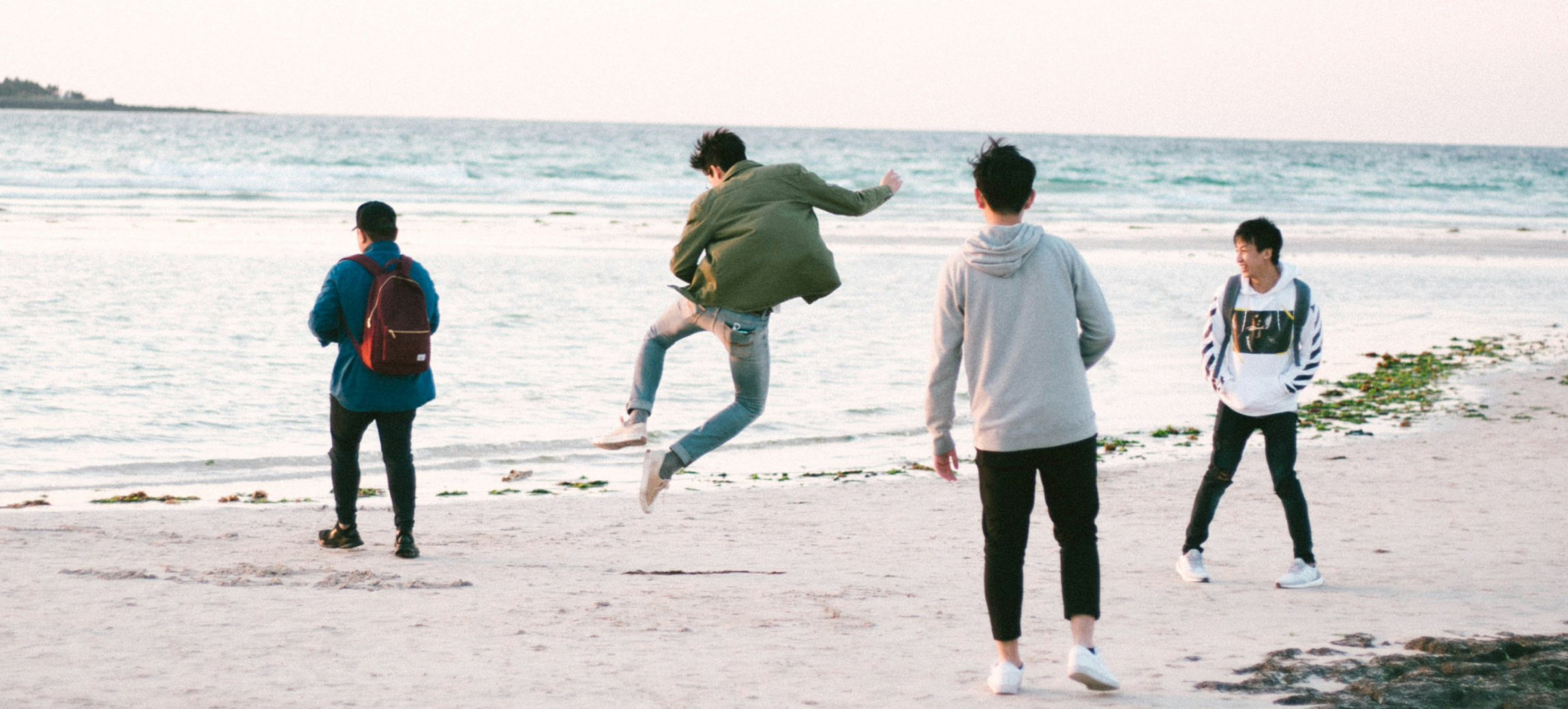
استخدم شريط المقارنة لفحص الأمثلة. قد تتطلب الحواف والخلفيات المعقدة تحديدًا أدق.



انقطاع الذكية
تتوفر إزالة الخلفية دفعة واحدة واستبدال لون الخلفية. قم بمراجعة الحواف في كل صورة تمت معالجتها.
محسن الصور
استخدم التحسين بمساعدة الذكاء الاصطناعي لضبط وضوح الصورة. تعتمد النتائج على الصورة المصدر، لذا قم بمراجعة الإخراج.
طمس الخلفية
قم بتطبيق التمويه على الخلفية ومعاينة النتيجة. التأثير يعتمد على الصورة المصدر.
استكشف الأداة
حمّل صورة وحدد العنصر غير المرغوب فيه بالفرشاة، ثم عاين النتيجة قبل التصدير.
تملأ الأداة المنطقة المحددة باستخدام الصورة المحيطة. قد تحتاج الخلفيات المعقدة إلى تعديلات إضافية.
حمّل الصورة واضبط حجم الفرشاة وحدد العنصر، ثم عاين النتيجة.
تعتمد النتيجة على الصورة والتحديد. قد تحتاج العناصر الكبيرة والخلفيات المعقدة إلى تعديل إضافي.
تزيل هذه الأداة العناصر المحددة. لعزل العنصر عن الخلفية استخدم أداة إزالة الخلفية.
اتبع تعليمات تسجيل الدخول وحدود الاستخدام وخيارات التنزيل المعروضة لحسابك.